게임 한 판 하려고 롤(리그 오브 레전드) 켰는데, 클라이언트가 멈춰버릴 때의 그 허탈감.
분명 어제까지 잘 되던 게임이 오늘은 ‘TM 클라이언트 응답 없음’ 오류와 함께 멈추거나 강제로 꺼진다면 정말 당황스러우실 겁니다.
게임도 시작 못 하고, 랭크 점수만 깎이는 상황이라면 더더욱 속이 쓰리죠.
이 문제는 생각보다 다양한 원인에서 발생합니다. 단순한 윈도우 설정부터 시스템 라이브러리 충돌, 클라이언트 최적화 미흡까지. 다행히 몇 가지 확실한 방법만 제대로 따라 하면 대부분은 해결되니 포기하지 마시길 바랍니다.
지금부터 롤 TM 클라이언트 멈춤/튕김 해결 방법을 단계별로 알려드리겠습니다.
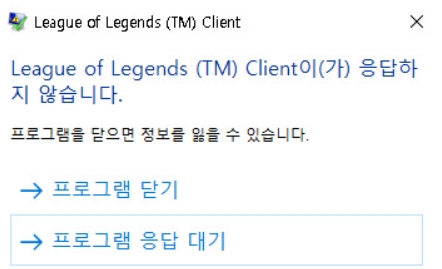
전체화면 최적화 해제 및 관리자 권한 설정
윈도우의 ‘전체 화면 최적화’ 기능이 오히려 롤 클라이언트와 충돌을 일으키는 경우가 많습니다. 특히 TM 클라이언트에서 응답 없음이 자주 뜨는 분들은 이 설정만으로도 정상 작동되기도 하죠.
설정 방법:
C:\Riot Games\League of Legends\Game 경로에서 League of Legends.exe 파일을 우클릭 → 속성 → 호환성 탭 클릭.
여기서 ‘전체 화면 최적화 사용 중지’, ‘관리자 권한으로 이 프로그램 실행’ 체크 후 적용해 주세요.
이렇게만 설정해도 클라이언트 멈춤 현상이 사라지는 경우가 꽤 많습니다.
Microsoft Visual C++ 재설치 (런타임 필수 요소)
의외로 많은 분들이 간과하는 부분인데요, 롤 TM 클라이언트는 윈도우 내의 Visual C++ 라이브러리를 기반으로 작동합니다. 이 파일이 손상됐거나 구버전일 경우 클라이언트가 튕기거나 멈추는 증상이 자주 발생합니다.
해결 방법:
제어판 → 프로그램 제거 → 설치된 Microsoft Visual C++ 2015~2022 관련 항목 삭제
→ 마이크로소프트 공식 사이트에서 최신 Visual C++ 재배포 패키지(x86 + x64 버전) 재설치
→ 설치 후 반드시 재부팅
이건 단순히 롤뿐 아니라 다른 게임 실행 오류 해결에도 도움이 됩니다.
라이엇 공식 복구 도구: Hextech Repair Tool 사용
혹시 라이엇에서 제공하는 공식 복구 프로그램이 있다는 거 알고 계셨나요? ‘해텍스 리페어 툴(Hextech Repair Tool)’은 클라이언트 손상 파일 복구, 방화벽 설정, 네트워크 문제까지 자동으로 점검해줍니다.
사용 방법:
라이엇 고객지원 페이지에서 Hextech Repair Tool 다운로드
→ 실행 후 ‘강제 재패치’, ‘방화벽 예외 추가’ 항목 선택
→ 복구 시작 → 완료 후 PC 재부팅
몇 번의 클릭만으로도 클라이언트 오류가 눈에 띄게 줄어들 수 있습니다.
가상 메모리 설정 및 그래픽 드라이버 최신화
‘응답 없음’ 상태가 자주 발생한다면 시스템 리소스 부족 문제일 가능성도 높습니다. 특히 오래된 노트북이나 메모리 여유가 없는 환경에서 자주 발생합니다.
- 가상 메모리 설정 방법:
내 PC → 우클릭 → 속성 → 고급 시스템 설정 → 성능 → [설정] → 고급 탭 → 가상 메모리 [변경]
→ ‘자동 관리’ 체크 또는 직접 2~4GB 이상 공간 설정 - 그래픽 드라이버 업데이트:
NVIDIA 공식 홈페이지 또는
AMD 공식 홈페이지에서 최신 드라이버 다운로드 후 설치
이 과정은 롤 외에도 다양한 3D 게임에서 끊김, 멈춤을 줄이는 데 효과적입니다.
클라이언트 설정 변경: 저사양 모드 + 클라이언트 종료 설정
클라이언트가 무거워서 문제를 일으키는 경우도 많습니다. 특히 저사양 PC나 노트북 사용자는 이 설정 하나로 완전히 해결될 수 있습니다.
방법:
롤 클라이언트 우측 상단 ‘톱니바퀴’ 설정 클릭 → 일반 탭
→ ‘저사양 모드 활성화’, ‘게임 시작 시 클라이언트 종료’를 ‘항상’으로 변경
이렇게 설정하면 게임 도중 백그라운드에서 클라이언트가 리소스를 소모하지 않아 훨씬 안정적인 플레이가 가능합니다.
추가 팁: 백신 프로그램과의 충돌 확인
생각보다 많은 분들이 놓치는 부분인데, V3, 알약, Windows Defender 등의 백신 프로그램이 라이엇 클라이언트를 위협 요소로 잘못 인식해 차단하는 경우가 있습니다.
이런 경우 실행이 아예 안 되거나, 비정상적으로 종료되는 일이 발생합니다.
해결 방법:
게임 실행 전 백신의 실시간 감시를 일시 중지하거나, 롤 폴더를 예외 처리 목록에 등록해 주세요.
단, 보안이 필요한 환경이라면 이 설정은 신중히 하시는 걸 권장합니다.
마무리: 정리된 순서대로 하나씩 점검해 보세요
‘롤 TM 클라이언트 응답 없음’ 현상은 생각보다 흔한 오류이지만, 위 방법들만 제대로 점검하면 대부분 해결 가능합니다.
한두 가지 시도해보고 안 된다고 포기하기보다는, 순서대로 하나씩 따라 해 보시길 바랍니다.
특히 Hextech 복구 툴과 Visual C++ 재설치, 저사양 모드 설정은 많은 유저들이 효과를 본 방법이니 꼭 체크해보세요.
혹시 이 외에도 롤 오류나 클라이언트 최적화 관련해서 추가로 궁금하신 부분이 있다면 댓글로 남겨주세요. 정보가 유익하셨다면 공유나 저장도 부탁드립니다. 😊